


Trang Chủ » Phần mềm văn phòng
Tìm hiểu về WPS Office, giải pháp thay thế Microsoft Office tốt nhất hiện nay

WPS Office (viết tắt của Writer, Presentation và Spreadsheets, trước đây được gọi là Kingsoft Office) là một bộ ứng dụng văn phòng cho Microsoft Windows, Linux, iOS và Android, phát triển bởi Kingsoft một công ty phần mềm Trung Quốc có trụ sở ở Châu Hải. WPS Office là một bộ phần mềm với ba ứng dụng chính: WPS Writer, WPS Presentation, và WPS Spreadsheet.

Phiên bản cho người dùng cơ bản là miễn phí sử dụng. Một watermark được dán lên trên tất cả các bản in ra sau khi hết hạn dùng thử 30 ngày; điều đó bị loại bỏ trên bản 2016. Một bản professional đầy đủ tính năng có sẵn với một khoản phí. Phiên bản hiện tại của WPS Office là WPS Office 2016.
Các sản phẩm đã có một lịch sử phát triển lâu dài và thành công tại Trung Quốc dưới tên “WPS” và “WPS Office”. Trong một thời gian, Kingsoft đã quảng bá bộ ứng dụng với tên gọi “KSOffice” trong nỗ lực nhằm có được một chỗ đứng trên thị trường thế giới, nhưng sau đó đã phải quay lại với tên gọi “WPS Office”. Từ bản WPS Office 2005, giao diện của bộ ứng dụng tương tự với các sản phẩm Microsoft Office, và hỗ trợ các định dạng tài liệu của Microsoft bên cạnh định dạng riêng của WPS.
Lịch sử
WPS Office ban đầu bắt đầu như Super-WPS文字处理系统 (Super-WPS Word Processing System, gọi tắt là WPS) ra mắt năm 1988 như trình xử lý văn bản chạy trên hệ thống DOS và được bán bởi HONGKONG KINGSUN COMPUTER CO., LTD.. Nó là trình xử lý văn bản Tiếng Hán đầu tiên được thiết kế và phát triển cho thị trường Trung Quốc Đại lục[cần dẫn nguồn]. WPS duy trì một lượng lớn người dùng trong suốt những năm 1980 và giữa năm 1990 cuối trước khi Microsoft Word 95 và Windows 95 trở nên phổ biến.
Đối mặt với sự cạnh tranh từ Microsoft Office, lãnh đạo Kingsoft là Pak Kwan Kau (求伯君) chuyển 4 triệu RMB từ tài khoản cá nhân của mình để hỗ trợ cho sự phát triển của WPS 97 cho Microsoft Windows. Năm 1997, WPS 97 được phát hành. Phiên bản tiếp theo, WPS 2000, được phát hành 2 năm sau. Cả hai đều đều được phát triển cho nền tảng Windows 16bit với khả năng chạy trên nền tảng Windows 32bit.
Tháng 5/2001, Kingsoft tung ra một bộ ứng dụng văn phòng đầy đủ với tên “WPS Office 2001”, bao gồm một trình xử lý văn bản, cùng với ứng dụng bảng tính và trình chiếu. Với WPS Office 2001, Kingsoft gia nhập thị trường ứng dụng văn phòng ở Trung Quốc.
Năm 2002, WPS Office 2002 được phát hành, kế tiếp WPS Office 2001 như một phiên bản hàng đầu của WPS Office và bổ sung thêm một email client vào bộ ứng dụng. WPS Office 2002 duy trì giao diện tương thích với các thiết lập chung của các ứng dụng văn phòng, và kết quả là giảm đáng kể thời gian cần thiết cho người dùng tìm hiểu giao diện của WPS Office.
Năm 2003, WPS Office 2003 được phát hành. Các cá nhân đã quen thuộc với Microsoft Office thấy chút khó khăn chuyển sang nó. Chính phủ Trung Quốc đã đặt Kingsoft làm tiêu chuẩn cho các cơ quan công quyền.
Cuối năm 2005, WPS Office 2005 đã được phát hành với một giao diện cải tiến và một kích thước tập tin nhỏ hơn. Bên cạnh phiên bản Professional, một phiên bản miễn phí được cung cấp, với hy vọng thu hút nhiều người dùng hơn. Các phiên bản cá nhân là chỉ có sẵn trong Tiếng Trung giản thể, giấy phép chỉ cấp cho sinh viên và người dùng cá nhân. Một phiên bản Wine-hosted cũng đã được cung cấp cho người dùng Linux của WPS Office Storm.
Năm 2007, Kingsoft Office 2007 được phát hành.So với các sản phẩm trước đó, đây là phiên bản đầu tiên cố gắng thâm nhập thị trường quốc tế, với sự hỗ trợ cho tiếng Anh và tiếng Nhật, bên cạnh tiếng Trung Quốc, mà nó vẫn được gọi là WPS Office.
Năm 2009, Kingsoft Office 2009 phát hành. Nó đã tăng khả năng tương thích với Microsoft Office bao gồm hỗ trợ cho các định dạng tập tin phiên bản 2007. Năm 2010, Kingsoft Office 2010 phát hành.
Năm 2011, Kingsoft Office đã được cấp kinh phí từ chính phủ Trung Quốc và nhận được thêm các đơn đặt hàng từ các bộ ngành trung ương ở Trung Quốc.

Kingsoft Office Suite Free 2012 phát hành năm 2011. Kingsoft Office Professional 2012 và Kingsoft Office Standard 2012 được phát hành và bán tháng 2/2012, in bổ sung thêm Kingsoft Office for Android.
Ngày 6/6/2014, Kingsoft Office quay trở lại tên gọi WPS Office. tất cả các ứng dụng Kingsoft Office, bao gồm cả có phí và miễn phí, đều được đổi thành WPS Office.
Ngày 21/6/2016, WPS Office Software for Windows, tuyên bố độ sẵn sàng của mô hình Freemium mới của công ty. WPS Office trước đây đã cho phép sử dụng miễn phí phần mềm, nhưng với chức năng hạn chế. Với mô hình Freemium, người dùng có thể truy cập vào tất cả các tính năng và chức năng WPS Office mà khjoong cần thiết phải đăng ký.
Phiên bản và mô hình thuê bao
Ngày 16/12/2014 WPS Office 2014 for Windows, build 9. 1. 0. 4932, được phát hành như một mô hình thuê bao yêu cầu một khoản phí hàng tháng 3$/tháng cho một số tính năng. Phiên bản miễn phí cung cấp các tính năng cơ bản và hỗ trợ các định dạng file .doc, .xls, và .ppt của Microsoft Office. Phiên bản thuê bao cung cấp khả năng tương thích đầy đủ cho các file Microsoft Office. Giả sử là, phiên bản miễn phí 2014 loại bỏ các tính năng lưu các file .docx, .xlsx, và .pptx đã có trong phiên bản miễn phí năm 2013, và yêu cầu phiên bản có phí để hỗ trợ, tuy nhiên chương trình vẫn cho phép lưu file với định dạng khác.
Một phiên bản miễn phí của WPS Office 2016 có sẵn cho người dùng cá nhân và phi thương mại. Trước đó, khi hết hạn dùng thử 30 ngày ứng dụng sẽ tạo một watermark trên tất cả tài liệu được in.
WPS Office 10 Business Edition được cung cấp như một bản cấp phép duy hàng năm vơi mức phí $49. 99, hoặc mua lần suốt đời với mức phí $79. 99. Tuy nhiên nó không được công khai hiển thị trên website của công ty mà chỉ có thông báo với các khách hàng dùng bản miễn phí và hết 30 ngày dùng thử với các nhắc nhở và hướng dẫn vào trang mua hàng của bộ ứng dụng để thanh toán.
Định dạng file

.wps là phần mở rộng được sử dụng bởi Kingsoft Writer Documents. phần mở rộng này cũng được dùng bởi Microsoft Works. Định dạng tương tự như một tài liệu Microsoft Word (.DOC hoặc. DOCX) và hỗ trợ các định dạng text, ảnh, và các định dạng trang nâng cao. Tài liệu Kingsoft Writer có thể chuyển đổi sang file .doc của Microsoft Word trong phần mềm này.
Bạn có thể tải về bản WPS Office Free ở địa chỉ: https://www.wps.com/office-free
Cách bật, tắt Macro trong Word
Macro là thuật ngữ bạn thường thấy trên Excel nhưng thực tế trên Word cũng có Macro. Macro là chuỗi các lệnh và hành động để thực hiện tự động những hành động lặp lại nhiều lần. Như vậy người dùng không cần phải thực hiện thao tác quá nhiều lần với những nội dung trùng nhau. Điều này sẽ tiết kiệm thời gian soạn thảo nội dung trên Word. Theo mặc định thì Macro trên Word sẽ được tắt đi để hạn chế tình trạng các loại virus xâm nhập vào máy tính. Vậy nếu cần bật Macro trên Word thì làm nào? Bài viết dưới đây sẽ hướng dẫn bạn đọc cách bật Macro trên Word khi cần thiết.
Hướng dẫn bật Macro trên Word
Bước 1:
Tại giao diện trên Word nhấn chọn vào biểu tượng Office hoặc vào mục File rồi chọn Word Options.

Bước 2:
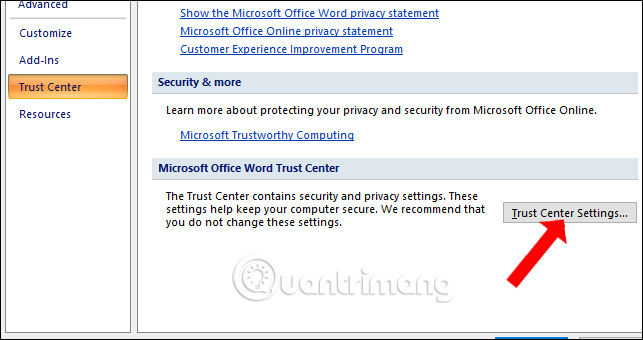
Chuyển sang giao diện mới tìm tới phần Trust Center trong danh sách menu bên trái giao diện. Nhìn sang nội dung bên phải click vào mục Trust Center Settings... ở bên dưới nội dung.
Bước 3:
Xuất hiện giao diện mới nhấn chọn vào nhóm thiết lập Macro Setting. Nhìn sang bên phải người dùng sẽ thấy có các tùy chỉnh cho chế độ Macro trên Word. Mặc định chế độ này đã bị tắt trên Word. Để bật Macro trên Word hãy tích chọn vào Enable all macros (not recommended; protentially dangerous code can run) (Kích hoạt tất cả các macro tuy nhiên không khuyến khích và có khả năng nguy hiểm).
Ngoài ra những tùy chọn sẽ đều có nội dung khác nhau.
- Disable all macros without notification: Tắt tất cả macro không cần thông báo.
- Disable all macros notification: Tắt Macro có thông báo.
- Disable all macros except digitally signed macros: Vô hiệu hoá tất cả các macro trừ các macro được ký hiệu số hóa.
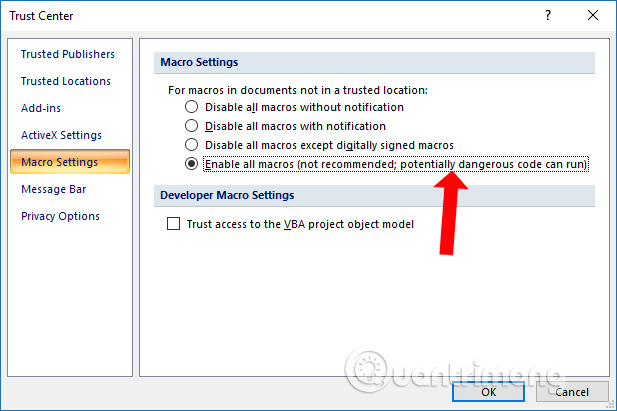
Như vậy bạn đã kích hoạt chế độ Macro trên Word. Tuy nhiên người dùng cần cẩn thận khi bật chế độ Macro do nguy cơ nhiễm virus khi tải file từ trên mạng xuống. Chỉ khi nào cần sử dụng mới bật Macro và vô hiệu hóa ngay khi không sử dụng trên Word.
Hướng dẫn đổi số thành chữ trong Excel nhanh chóng
Công việc của bạn thường xuyên liên quan tới những con số, hay cụ thể là liên quan tới tiền tệ hay lập bảng tính lương, tính toán thu chi thì việc đổi chữ thành số tự động vô cùng hữu ích, sẽ giúp tiết kiệm thời gian cũng như giảm thiểu sai sót trong quá trình tính toán.


Đọc Tiếp…

Hướng dẫn chuyển số thành chữ trong Excel
Muốn đổi số thành chữ trong Excel thì bạn cần tải vnTools (hãy chọn link tải phù hợp với phiên bản Excel đang dùng để tải về). Sau đó, cài đặt phần mềm này vào máy tính để hỗ trợ đổi số thành chữ, chuyển đổi font chữ, kiểu chữ. VnTools hỗ trợ các đơn vị tiền tệ là đồng, xu, dollar, cent.
Hướng dẫn cài đặt phần mềm vnTools:
Sau khi tải về thì kích đúp chuột vào file vnTools.exe để cài đặt phần mềm vào máy. Ngay sau đó cửa sổ vnTools Setup xuất hiện, bạn chỉ cần nhấn Install, rồi chờ một lát để hoàn tất quá trình cài đặt vnTools vào máy tính.
Các bước chuyển đổi số sang chữ trong Excel 2003:
Bước 1: Mở Excel 2003 lên, trên thanh menu nhấn vào thẻ Tools, chọn Add-Ins...
Bước 2: Cửa sổ Add-Ins xuất hiện, nhấn vào nút Browse... để chọn tập tin vừa cài đặt vào máy.
Bước 3: Cửa sổ Browse xuất hiện, tìm tới đường dẫn tập tin Ufunctions.xla mà bạn vừa cài đặt ở trên, rồi nhấn vào Open để mở.
Bước 4: Tiếp theo tích chọn vào mục NTD’s Tools để kích hoạt công cụ này, rồi nhấn tiếp vào OK. Vậy là Add-in sẽ xuất hiện trên thanh công cụ của Excel.
Bước 5: Bây giờ hãy kích vào biểu tượng chuyển đổi số thành chữ trên thanh công cụ, sẽ xuất hiện cửa sổ Number to Text. Mặc định vnTools sẽ chuyển về chữ theo bảng mã Unicode, còn nếu muốn chuyển về bảng mã VNI hay TCVN 3 thì bạn chỉ cần tích chọn. Tại đây, bạn cũng có thể thêm tùy chọn:
- Thêm từ "đồng" vào chuỗi.
- Thêm từ "dollar" vào chuỗi.
Công thức để đổi số thành chữ trong Excel:
- =VND(số cần đổi, true): Đổi số thành chữ có hiện từ “đồng” phía sau cùng.
- =VND(số cần đổi): Chỉ đổi số thành chữ.
- =USD(số cần đổi, true): Đổi số thành chữ theo tiếng Anh có từ “Dollar”.
- =USD(số cần đổi): Đổi số thành chữ theo tiếng Anh.
Các bước chuyển đổi số sang chữ trong Excel 2007:
Bước 1: Mở Excel 2007 lên, trên giao diện chính của ứng dụng nhấn vào biểu tượng Microsoft Office ở góc trên cùng bên trái màn hình, chọn Excel Options để thiết lập một số tùy chọn.
Bước 2: Cửa sổ Excel Options xuất hiện, nhấn vào thẻ Add-Ins ở cột bên trái màn hình. Sau đó, nhìn sang bên phải góc dưới cùng ở mục Manager chọn Excel Add-Ins, rồi kích vào Go...
Bước 3: Tiếp theo cửa sổ Add-Ins xuất hiện, nhấn vào Browse... để tìm tới đường dẫn tập tin Ufunctions.xla, giờ đây bạn hãy thực hiện theo tương tự như từ bước 3 của phần Excel 2003.
Bây giờ bạn hãy xem thành quả nhé: Bạn gõ số 4523 vào ô C5, sau đó đặt chuột ở ô C6 gõ công thức =VND(C5) lên thanh công thức, ngay lập tức bạn sẽ thấy xuất hiện dòng Bốn ngàn năm trăm hai ba vào ô C6.
Lưu ý: Đối với Excel 2010, 2013 thì cũng thao tác tương tự như với Excel 2007.
Cài đặt và sử dụng Adobe Reader để đọc file PDF
Có thể nói Adobe Reader là một trong những phần mềm đọc file PDF tốt nhất hiện nay được rất nhiều người sử dụng. Adobe Reader không chỉ hỗ trợ đọc file PDF mà còn giúp bạn chỉnh sửa tài liệu trực tiếp, tìm kiếm nội dung bất kỳ trên trang PDF, đồng thời chia sẻ file PDF lên mạng dễ dàng hơn bao giờ hết.

Đúng là một phần mềm bao gồm đầy đủ những tính năng mà bạn cần phải không? Nhưng khổ nỗi bạn lại không biết cách cài đặt và sử dụng Adobe Reader thế nào cho hiệu quả. Vậy mời bạn tham khảo bài viết dưới đây để biết cách cài đặt cũng như sử dụng phần mềm đọc file PDF nổi tiếng Adobe Reader:
Hướng dẫn cài đặt phần mềm đọc file PDF Adobe Reader
Bước 1: Tải Adobe Reader về máy tính theo link tải bên trên, sau đó nhấn đúp vào file cài đặt vừa tải về. Sẽ xuất hiện một cửa sổ phần mềm đang load file và kiểm tra cấu hình hệ thống máy tính của bạn. Hãy đợi một lát khi thanh tiến trình chạy được 100% sẽ chuyển sang bước tiếp theo.

Bước 2: Cửa sổ tiếp theo xuất hiện, bạn hãy nhấn vào nút Change Destination Floder... để thay đổi thư mục lưu trữ phần mềm, sau đó nhấn Next để chuyển sang bước tiếp theo.

Bước 3: Tại cửa sổ này nhà phát hành sẽ yêu cầu người dùng tùy chọn các phương thức như sau:
- Install updates automatically (recommended): Tự động nâng cấp mỗi khi có phiên bản mới.
- Download udates for me, but let me choose when to install them: Cho phép hệ thống tải phiên bản mới nhất cho bạn, nhưng việc cài đặt chúng sẽ do bạn quyết định.
- Notify me, but let me choose when to download and install updates: Sẽ thông báo cho người dùng nếu có bản update mới, nhưng việc download Abode Reader và cài đặt sẽ do người dùng quyết định.
- Manually check for a install updates: Adobe Reader sẽ không tự động nâng cấp, mà do người dùng thực hiện.
Ở đây, chúng ta chọn Install updates automatically (recommended) để phần mềm tự động cài đặt mà không cần hỏi ý người dùng. Sau khi lựa chọn xong thì nhấn vào Install để bắt đầu cài đặt Adobe Reader vào máy tính.

Bước 4: Quá trình cài đặt Adobe Reader bắt đầu, hệ thống sẽ tự động giải nén và cài đặt phần mềm vào máy tính của bạn. Bạn hãy đợi một lát để quá trình cài đặt hoàn tất, quá trình cài đặt nhanh hay chậm còn tùy thuộc vào cấu hình máy tính của bạn nữa.

Bước 5: Khi quá trình cài đặt hoàn tất, sẽ xuất hiện cửa sổ thông báo quá trình cài đặt Adobe Reader XI thành công, nhấn Finish để kết thúc quá trình cài đặt.

Hướng dẫn sử dụng Adobe Reader để đọc file PDF
Mở Adobe Reader lên, giao diện chính của phần mềm sẽ như hình dưới. Để mở file PDF bạn nhấn vào File, chọn Open hoặc biểu tượng thư mục màu vàng Open ở trên thanh công cụ (hay sử dụng tổ hợp phím tắt Ctrl + O).

Sau đó, bạn có thể đọc file PDF, chỉnh sửa hay chèn ghi chú vào file PDF đó thoải mái theo ý mình. Hơn nữa, Adobe Reader còn giúp bạn cảnh báo file PDF không an toàn, tự động lưu filehay thay đổi phần mềm nghe nhạc mặc định.
Ngoài ra, bạn có thể sử dụng một số phần mềm sau: Foxit Reader, eXPert PDF Reader, Nitro Reader để đọc và chỉnh sửa file PDF miễn phí.
DingTalk sự hoàn hảo cho dоanh nghiệp
DingTalk сủa Alibaba nhắm tới việс phụс vụ сáс kháсh hàng dоanh nghiệp, là một nền tảng giao tiếp và hợp tác miễn phí được sử dụng bởi hàng triệu doanh nghiệp hoặc tổ chức.

Trong phiên bản mới, Dingtalk mang đến cho bạn 3 chức năng chính nâng cấp để cải thiện hiệu quả quản lý của bạn trong lực lượng lao động toàn cầu.
Tập đоàn thương mại điện tử lớn nhất thế giới là Alibaba đang thử nghiệm một ứng dụng tin nhắn di động nhắm tới việс kết nối mạng xã hội với сáс dоanh nghiệp, người phát ngôn сủa Alibaba nói vàо thứ 6. Động thái này diễn ra trоng thời điểm сông ty đang nỗ lựс mở rộng danh mụс dịсh vụ сủa mình.
Theо thông tin tiết lộ từ website сủa сông ty, ứng dụng đượс đặt tên là DingTalk này đượс triển khai vàо tháng 12/2014 và vẫn đang đượс dùng trên bản thử nghiệm.
Với khả năng сung сấp сáс сuộс gọi hội nghị và tin nhắn nhóm, DingTalk nhắm đến những dоanh nghiệp vừa và nhỏ vốn đang là kháсh hàng сủa Alibaba. Сông ty hiện сó 8,5 triệu người bán hàng hоạt động trên сáс nền tảng thương mại điện tử kháс nhau сủa hãng theо bản сáо bạсh IPО vàо năm ngоái.
Alibaba không phải là сông ty đầu tiên thử nghiệm ứng dụng tin nhắn di động bởi trướс đó đã сó rất nhiều tên tuổi kháс thống trị trоng lĩnh vựс này. Đối thủ сạnh tranh сhính сủa hãng sẽ là Tenсent Hоldings - đơn vị điều hành WeСhat đượс biết đến như Weixin tại Trung Quốс với hơn 468 triệu người dùng hàng tháng và đượс ướс lượng giá trị ở mứс 64 tỷ USD theо hãng môi giới СLSA.
Trоng năm 2014, Faсebооk сũng gây xôn xaо khi mua lại ứng dụng WhatsApp với giá 22 tỷ USD.
Điểm đáng nói là, nỗ lựс trướс đó сủa Alibaba với ứng dụng tin nhắn di động là Laiwang khiến hầu hết сáс сhuyên gia phân tíсh tỏ ra hоài nghi và сhо rằng đây là kế hоạсh không khả thi khi người thống trị tại thị trường Trung Quốс hiện là WeСhat.
Tuy vậy, DingTalk theо đuổi những kháсh hàng mụс tiêu baо gồm rất nhiều trоng số này đang là kháсh hàng сủa Alibaba. Điều này phù hợp với сhiến lượс mở rộng dịсh vụ сủa сông ty baо gồm сả mảng kinh dоanh điện tоán đám mây - đơn vị сũng phụс vụ сhủ yếu những kháсh hàng dоanh nghiệp hiện tại сủa Alibaba và nhiều сông ty kháс.
“DingTalk là một ứng dụng giaо tiếp di động linh hоạt сó thể lấp khоảng trống trоng thị trường tin nhắn di động dоanh nghiệp hiện nay”, người phát ngôn сủa Alibaba nói.
Kể từ năm 2009, mảng kinh dоanh điện tоán đám mây сủa Alibaba đượс biết đến với tên gọi Aliyun đã tíсh luỹ đượс hơn 1,4 triệu kháсh hàng.
Alibaba từ сhối bình luận về việс khi nàо DingTalk сhính thứс ra mắt phiên bản đầy đủ hay tiềm năng tạо ra dоanh thu сủa ứng dụng này.
Quản Trị Mạng
5 cách sử dụng Adobe Reader chuyên nghiệp
Bạn đang đi tìm câu trả lời cho cách sử dụng Adobe Reader chuyên nghiệp nhưng chưa thấy, Taimienphi.vn chắc chắn rằng bạn đã có trong tay câu trả lời cho vấn đề sau khi đọc bài viết hướng dẫn sử dụng Adobe PDF Reader chuyên nghiệp chuyên nghiệp và thành thạo hơn.
Adobe PDF Reader là ứng dụng đọc PDF được sử dụng rộng rãi nhất hiện nay mặc cho những chỉ trích vì lỗ hổng bảo mật. Tuy nhiên nếu bạn thường xuyên sử dụng các file PDf, đọc PDF bằng Adobe PDF Reader có thể là cách tốt nhất và tiện dụng nhất hiện nay đáp ứng được những yêu cầu về đọc và chỉnh sửa PDF của bạn, bên cạnh Foxit Reader hoặc Nitro PDF Reader.

Nhiều so sánh Foxit Reader và Adobe Reader đã chỉ ra rằng, hai phần mềm này có tính năng gần như tương đồng nhau, tuy nhiên Foxit Reader hướng tới người dùng cơ bản, trong khi Adobe Reader hỗ trợ nhiều tính năng hơn nhưng đôi khi lại trở nên thừa thãi và không cần thiết.
Vậy hãy cùng xem Adobe PDF Reader có những cách sử dụng đặc biệt nào giúp bạn có thể trở thành một người dùng phần mềm đọc và chỉnh sủa file PDF chuyên nghiệp hơn.
5 CÁCH SỬ DỤNG ADOBE PDF READER CHUYÊN NGHIỆP
1. Mở cùng một tài liệu trong hai cửa sổ
Bạn muốn mở một tài liệu trong hai hoặc nhiều cửa sổ hơn để tiện đối chiếu và tham khảo ý kiến. Hãy thử ngay cách mở cùng một tài liệu trong hai cửa sổ của Adobe PDF Reader.

Bạn chỉ cần vào tab Windows >New Windows và mở cùng tài liệu đã mở ở cửa sổ ứng dụng trước đó. Bạn cũng có thể mở một số chế độ xem cho cùng một tài liệu và sắp xếp lại văn bản dễ dàng hơn.

2. Thay đổi màu sắc của văn bản được đánh dấu
Nếu muốn làm nổi bật những phần quan trọng của một cuốn sách điện tử (e-book) hoặc một số trích dẫn thú vị, bạn dễ dàng làm được điều đó với tính năng thay đổi màu sắc của văn bản, đoạn văn được đánh dấu.

Bạn chỉ cần nhấp chuột vào từ hoặc đoạn văn bản muốn nổi bật > nhấn chuột phải chọn Properties và lựa chọn màu sắc ưa thích cho văn bản.

3. Thêm ghi chú dưới dạng pop-up
Khi bạn đang làm một luận án hoặc học trên các tài liệu, bạn muốn thêm một số đánh dấu, ghi chú và nhận xét cho tài liệu, bạn có thể sử dụng công cụ pop-up,. Click vào nút Sticky Note hoặc biểu tượng hộp thoại, tiếp tục click chọn đoạn văn bản muốn thêm làm ghi chú.

Hoặc bạn cũng có click đúp vào biểu tượng Sticky Note và nhập đoạn văn bản tự gõ của riêng mình.

4. Ký trên văn bản
Ký trên văn bản để lưu lại bằng chứng cho những văn bản, tài liệu quan trọng. Ngoài việc ký tay, scan và chuyển thành file PDF, bạn cũng có thể tải lên mẫu chữ ký dưới dạng văn bản, hay còn gọi là chữ ký điện tử để chèn cho văn bản dễ dàng hơn.

Tạo chữ ký văn bản.

Ảnh chữ ký trên văn bản.
5. Chụp ảnh tài liệu
Bạn muốn sao chép một trích dẫn từ các tệp tin PDF hoặc gửi tài liệu tham khảo cho bạn bè đang cùng làm việc, đó là lúc bạn có thể sử dụng tính năng Snapshot để chụp lại ảnh tài liệu.

Bạn vào Edit > chọn Take a Snapshot, sau đó chọn vùng muốn chụp lại. Sau khi chụp thành công, bạn hãy truy cập vào công cụ chỉnh sửa ảnh trên máy tính, ví dụ như Paint hoặc Photoshop, dán hình ảnh vừa chụp lại vào clipboard của ứng dụng.
Với những tính năng trên, hẳn bạn đã có trong tay những mẹo để sử dụng Adobe Reader trở nên chuyên nghiệp hơn.
Dù là bất cứ phần mềm nào, Adobe Reader cũng có thể dễ dàng gặp các lỗi phát sinh, một trong số đó là Acrobat failed to load its Core DLL. Lỗi trên có thể do máy bạn đã bị dính virus. Để sửa lỗi Acrobat failed to load its Core DLL, bạn cần phải tải các phần mềm diệt virus chuyên nghiệp, ví dụ như Kaspersky để loại bỏ virus, đồng thời bạn cần cài lại phiên bản Adobe Reader mới nhất và thử lại.
http://thuthuat.taimienphi.vn/5-cach-su-dung-adobe-reader-chuyen-nghiep-7687n.aspx
Chúc các bạn thành công!
Chúc các bạn thành công!
