


Trang Chủ » Phần mềm hệ thống
Cài Tiếng Việt cho máy tính Windows 10 với vài bước

Người dùng máy tính Windows thì xưa nay đã quen dùng ngôn ngữ tiếng Anh trong máy tính. Nhưng nếu muốn, bạn có thể tự mình cài tiếng việt cho máy tính Windows một cách dễ dàng. Trong bài viết này, mình sẽ hướng dẫn bạn cài trên Windows 10 – phiên bản hệ điều hành mới nhất của Microsoft hiện nay.
Nhưng trước khi làm bạn cần biết một vài vấn đề sẽ xảy ra khi cài Tiếng Việt:
- Đâu tiên là hầu hết mọi người đều dùng tiếng Anh, nếu bạn dùng tiếng Việt thì khi đọc hướng dẫn sửa lỗi cho máy tính, bạn chắc chắn sẽ gặp khó khăn.
- Windows là một hệ điều hành phức tạp, vì vậy không phải cài tiếng Việt vào là bạn có thể thành thạo mọi thứ trên máy tính. Trong khi đó, các hướng dẫn sử dụng đều có ngôn ngữ tiếng Anh.
- Tương tự như trong Windows, các phần mềm thông dụng khác như Word, Excel, PowerPoint đều dùng tiếng Anh. Vì vậy tốt nhất bạn nên làm quen với tiếng Anh đi là vừa.
Cách cài tiếng Việt cho Windows 10
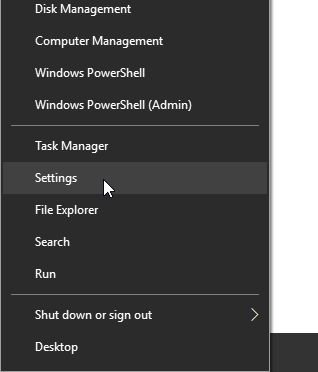
Bước 1: Bạn click chuột phải vào menu Start trên Windows 10 sẽ thấy một bảng tùy chọn xuất hiện, chọn Settings.
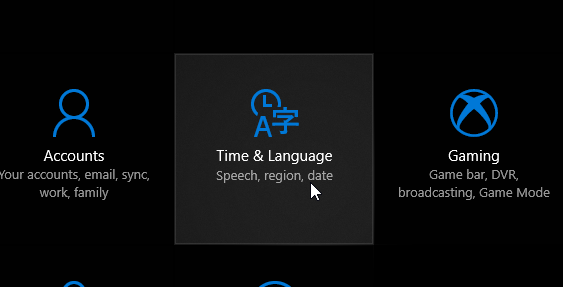
Bước 2: Trong phần Settings bạn chọn Time & Language. Máy tính mình cài theme đen nên nó mới đen xì như vậy, mình thấy màu này dễ chịu cho mắt.
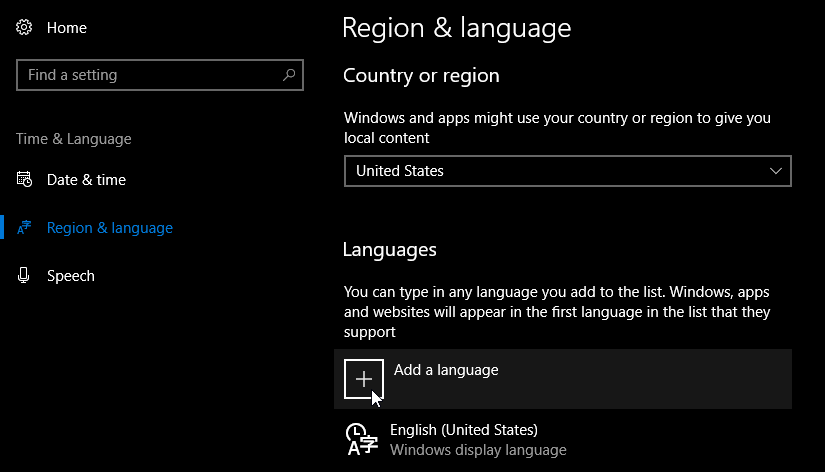
Bước 3: Tiếp theo chọn Region & language, ở đây ngôn ngữ hiện tại là tiếng Anh (United States). Muốn thêm ngôn ngữ khác và ở đây là Tiếng Việt, bạn click vào dấu cộng lớn tại Add a language.
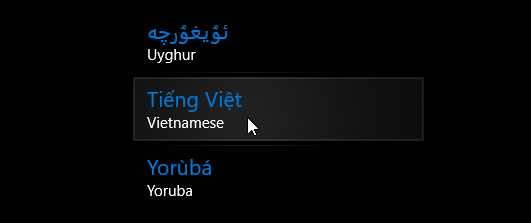
Bước 4: Trong bảng danh sách vừa hiện ra, ta có rất nhiều tùy chọn ngôn ngữ. Bạn kéo xuống dưới một chút sẽ thấy dòng Tiếng Việt (Vietnamese),click chuột vào đó để bắt đầu.
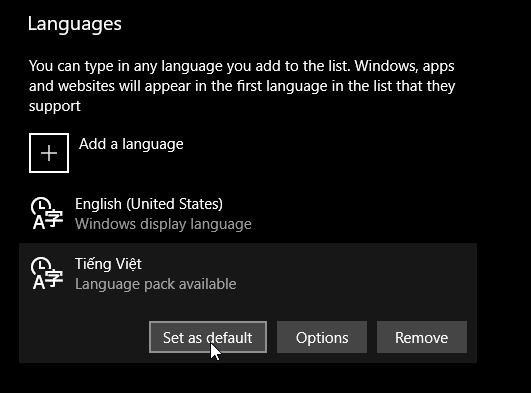
Bước 5: Tại mục Languages, bạn click vào tùy chọn Tiếng Việt sau đó click vào nút Set as default. Sau đó click lần nữa chọn Options.
Bước 6: Click vào nút Download sau đó chờ máy tính tải gói tiếng Việt về. Nhớ phải có mạng Internet đấy nhé. Gói tiếng Việt rất nhẹ nên chỉ một loáng là xong thôi.
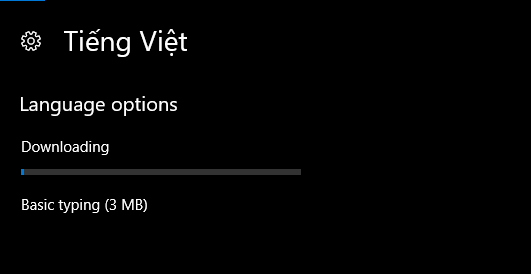
Bước 7: Sau khi tải xong, bạn sẽ thấy thông báo là Will be display language after next sign-in, nghĩa là máy tính sẽ đổi sang tiếng Việt ngay khi bạn đăng xuất rồi đăng nhập lại Windows 10.
Như vậy bạn đã hoàn thành việc thay đổi ngôn ngữ cho Windows 10 rồi đấy.
Lời kết
Sau khi cài xong tiếng Việt cho Windows 10, giờ bạn có thể tận hưởng trải nghiệm sử dụng Tiếng Việt quen thuộc trên máy tính của mình rồi nhé. Muốn đổi sang ngôn ngữ khác, bạn cứ làm tương tự như hướng dẫn trên là được. Hy vọng bài viết này sẽ giúp bạn biết thêm một thủ thuật thú vị nữa trong Windows 10. Ngoài ra, bạn cũng có thể tham khảo thêm các bài viết liên quan như.
Nếu có thắc mắc trong bài hướng dẫn này, đừng ngại chia sẻ ngay phía dưới phần bình luận, mình sẽ phản hồi cho bạn sớm.
Hướng Dẫn Cài Đặt Firewall pfSense
pfSense là nền tảng Firewall mã nguồn mở, được xây dựng dựa trên hệ điều hành FreeBSD. Gói phần mềm pfSense được sử dụng để xây dựng Firewall,Router chuyên dụng. pfSense được nhiều nhà quản trị hệ thống tin tưởng vì tính tin cậy, cung cấp nhiều tính năng chỉ có thể được tìm thấy trên các thiết bị hoặc phần mềm Firewall thương mại.
Tính linh hoạt của Firewall pfSense là một trong những điểm mạnh nhất, khi nó cho phép người dùng cài đặt thêm các gói tiện ích mở rộng từ bên thứ 3 cung cấp dịch vụ. Liệu rằng bạn đang sử dụng những thiết bị Firewall chuyên dụng đến từ các hãng chuyên nghiệp như Cisco, Juniper, Fortigate, Check Point… đây đều là những thiết bị mạnh mẽ, nhưng lại có chi phí cao. Nếu muốn tối ưu hơn về chi phí sử dụng, người dùng nên cân nhắc giải pháp pfSense, được cung cấp hoàn toàn miễn phí.
Thông qua giao diện web, chúng ta có thể cấu hình pfSense một cách dễ dàng. pfSense hỗ trợ mạnh mẽ nhiều tính năng dịch vụ mạng như DHCP, NAT, Traffic Rule, Load Balancing… Bài viết này anninhmang sẽ hướng dẫn bạn cài đặt pfSense phiên bản 2.1.5.
Trước hết, chúng ta cùng điểm qua cấu hình phần cứng yêu cầu để chạy pfSense. Firewall yêu cầu cấu hình rất nhẹ, hầu hết máy tính ngày nay đều có thể đáp ứng tốt :
- Pentium II trở lên.
- 256 Ram trở lên.
- 1GB ổ cứng trống.
- 2 card mạng, gói cài đặt pfSense.
Đầu tiên chúng ta cần truy cập địa chỉ trang chủ : https://www.pfsense.org/download/mirror.php?section=downloads và chọn kiến trúc vi xử lí của bạn ( Intel hoặc AMD ). Sau đó tiến hành download file Image về máy, lưu ý nhớ chọn bản mới nhất.
Sau khi tải về file ISO, dùng công cụ Unetbootin để tạo USB cài đặt. Sau khi quá trình ghi USB hoàn thành, gắm USB vào máy tính và bắt đầu quá trình cài đặt.
Chỉnh BIOS máy tính về Boot bằng USB, tùy theo mỗi loại mainboard sẽ có cách boot vào Bios khác nhau, thường là các nút F10, F12… Sau đó pfSense sẽ boot lên và bắt đầu cài đặt.
Tại màn hình cài đặt của pfSense, một menu sẽ hiển thị các tùy chọn cài đặt. Bạn có thể bấm phím 1 để cài đặt mặc định. Nếu người dùng không chọn thì máy tính sẽ tự động chọn cài đặt mặc định.

Tiếp theo, bấm nút I để cài đặt mới hoàn toàn. Bấm nút R để thực hiện Recovery, để sử dụng Live CD bấm nút C.

Ở màn hình kế tiếp, chương trình sẽ hỏi bạn ‘Configure Console‘, bấm vào ‘Accept these settings‘ để di chuyển đến tiến trình cài đặt kế tiếp.

Nếu bạn chưa từng làm quen với pfSense, thì tùy chọn ‘Quick/Easy Install‘ sẽ giúp thao tác cài đặt đơn giản hơn. Tùy chọn ‘Custom Install‘ ngược lại cho phép người dùng cấu hình nâng cao cho hệ thống khi cài đặt.

Chọn ổ cứng bạn muốn sẽ cài đặt pfSense

Tiếp theo, trình cài đặt sẽ yêu cầu bạn format ổ cứng, nên cẩn thận backup lại những dữ liệu quan trọng trước khi format.

Cấu hình cyclinders, sectors cho ổ cứng. Ở đây người viết chọn mặc định ‘Use this Geometry‘ để di chuyển đến bước cài đặt kế tiếp.

ở bước kế tiếp,trình cài đặt sẽ đưa ra lời cảnh báo về Format ổ cứng, nếu bạn đã chắc chắn ổ cứng không chứa dữ liệu quan trọng, chọn Format.

Tiến hành phân vùng ổ cứng :

Chọn phân vùng bạn muốn xuất hiện trên ổ cứng, bấm accept để tạo phân vùng với kích thước tùy chọn. Ở đây người viết chọn default options.


Khi partition đã được tạo, tiến hành cài đặt bootblocks để nạp bootloader cho pfsense.


Chọn một phân vùng để cài đặt pfSense.

Một bảng thông báo được hiển thị cảnh báo phân vùng sẽ được ghi đè, chọn OK để tiếp tục.

Tiếp theo tạo phân vùng phụ :

Khi phân vùng phụ đã được tạo, bạn sẽ thấy tiến trình cài đặt đang được xử lý.

Tiếp đến quá trình cài đặt Kernels, bạn có thể chọn option no vga console, keyboardhoặc symetmetric multiprocessing kernel. Ở đây người viết chọn no vga console, keyboard.

Sau khi Kernels được cài đặt, reboot lại máy tính.


Sau khi Reboot, bạn sẽ thấy xuất hiện màn hình với các card mạng để cấu hình.

Option đầu tiên là VLAN, thông thường thì VLAN không cần thiết, chỉ khi nào các hệ thống mạng nâng cao mới cần đến VLAN, nên chúng ta chọn No.
Một hệ thống pfSense bình thường sẽ có 2 card mạng, ở đây là em0 và em1. Người viết sẽ gán card mạng em0 là card WAN và em1 là card LAN. Card Lan sẽ bật các tính năng Firewall, Nat.

Nếu không cần đặt tên card mạng, bấm vào Return key. Hệ thống sẽ trả về cofirm YES/NO. Bấm Y và enter để tiếp tục.

Sau khi cấu hình cơ bản pfSense, bạn sẽ có được menu như bên dưới.

Địa chỉ IP card WAN được cấp động từ DHCP. Nếu cần thiết bạn có thể gán địa chỉ tĩnh.
Lan IP mặc định là 192.168.1.1. Nếu bạn muốn thay đổi địa chỉ IP thì chọn OPTION 2 là set interfaces IP address.
Tiến hành cấu hình địa chỉ IP tĩnh, subnet mask, và gateway cho cổng WAN và LAN. Bỏ DHCP và tiếp tục chọn Y.


Đối với card LAN, nếu bật dịch vụ DHCP chúng ta cần gán dãy địa chỉ IP để cấp cho máy con. Ở đây người viết gán địa chỉ 192.168.0.15 cho card LAN và dãy 192.168.0.16 – 192.168.0.25 để cấp cho các máy trong mạng nội bộ.


Sau khi cấu hình xong tất cả, hệ thống sẽ cung cấp cho bạn đường dẫn để truy cập pfSense qua giao thức web.

Tại máy con, mở trình duyệt và nhập vào địa chỉ HTTP://192.168.0.15. Giao diện đăng nhập pfSense hiện ra trong đó nhập vào user và password mặc định lần lượt là “ admin “và “pfsense”.

Ở lần đầu login, cửa sổ setup sẽ hiện ra thông báo pfSense sẽ hướng dẫn cấu hình cho bạn.


Ở màn hình tiếp theo, nhập vào Hostname, và tên domain cho pfSense. Lần lượt nhập vào Primary DNS Server và Secondary DNS Server để phân giải tên miền.

Chọn Timezone và bấm next.

Cấu hình WAN :
Ở Interface này, nếu bạn đang có kết nối PPOE, và muốn cấu hình pfSENSE như là một router, chọn option PPOE hoặc “static” và nhập vào địa chỉ IP tĩnh, gateway. Nhấn next để tiếp tục.

Cấu hình LAN :
Do chúng ta đã tiến hành cấu hình LAN từ đầu, nên tiếp tục bấm next.

Tiếp theo đổi mật khẩu admin, dùng khi kết nối qua giao diện WEB hoặc SSH.

Sau khi đổi Password Admin, bấm Reload để thay đổi có hiệu lực.


Bấm vào link here sẽ dẫn bạn đến trang Dasboard như hình dưới.

Tổng kết :
pfSense là hệ thống mã nguồn mở cung cấp giải pháp Firewall, Router với nhiều chức năng như Traffic sharper, Load Balancing, IP Filterring… pfSense linh hoạt trong nhiều môi trường từ hệ thống nhỏ cho đến hệ thống lớn. Với hướng dẫn này hy vọng có thể giúp đỡ người xem trong việc xây dựng pfSense cho hệ thống mạng của mình. Chia sẻ mọi ý kiến thắc mắc của bạn dưới comment để cải thiện chất lượng bài viết.
Giới thiệu Firewall Pfsense
Pfsense Firewall là một phần mềm mã nguồn mở dựa trên hệ điều hành FreeBSD. Pfsense Firewall với sự giúp đỡ của hệ thống cộng đồng mạng, có thể cung cấp các chức năng tương tự hoặc tốt hơn,..
Bắt đầu vào năm 2004, m0n0wall là một dự án bảo mật tập trung vào các hệ thống nhúng và được xem là một firewall nhúng tuyệt vời. M0n0wall chạy hoàn toàn từ RAM, toàn bộ hệ điều hành và tất cả ứng dụng được nạp vào RAM lúc khởi động. Nó được thiết kê tốt, có hiệu suất và độ tin cậy cao nhưng nó không có khả năng cài đặt vào hệ thống tập tin trên ổ cứng. Do đó các chức năng hấp dẫn không được thực hiện một cách hợp lý. Từ đó pfSense đã ra đời để hoàn thành tốt các hạn chế mà người tiền nhiệm là m0n0wall chưa làm được.
Pfsense Firewall là một phần mềm mã nguồn mở dựa trên hệ điều hành FreeBSD. Pfsense Firewall với sự giúp đỡ của hệ thống cộng đồng mạng, có thể cung cấp các chức năng tương tự hoặc tốt hơn các bức tường lửa thương mại thông thường. Pfsense firewall bao gồm một giao diện web cho quản lý và cấu hình tất cả các thành phần. Khi sử dụng nó người dùng không cần bất kỳ kiến thức nào về UNIX, không cần phải sử dụng dòng lệnh cho bất cứ điều gì và có thể tự chỉnh sửa bất kỳ bộ quy tắc nào. Pfsense đã có hơn 1 triệu lượt download và được sử dụng để bảo vệ các mạng có tất cả kích cỡ, từ mạng gia đình đến các mạng lớn của các công ty, doanh nghiệp. Ứng dụng này có một cộng đồng phát triển rất tích cực và nhiều tính năng đang được bổ sung trong mỗi lần phát hành nhằm cải thiện hơn nữa tính bảo mật, sự ổn định và khả năng linh hoạt của nó.

PfSense được cập nhật, nhật nâng cấp liên tục nên pfSense có rất nhiều phiên bản. Từ năm 2008 đến 2015 pfSense đã được nâng cấp lên rất nhiều phiên bản. Mỗi một phiên bản được nâng cấp sẽ khắc phục, bổ sung những thành phần quan trọng riêng góp phần ngày càng hoàn thiện hơn sản phẩm Firewall pfSense. Hiện nay Firewall pfSense đã cho sản xuất và thương mại sản phẩm Firewall cứng pfSense. Cùng điểm qua các phiên bản Firewall mềm của pfSense trong hình ảnh sau.

PfSense bao gồm nhiều tính năng mà bạn vẫn thường thấy trên các thiết bị Firewall thương mại, chẳng hạn như giao diện người dùng (GUI) trên nền Web tạo sự quản lý một cách dễ dàng. Trong khi đó phần mềm miễn phí này còn có nhiều tính năng ấn tượng đối với firewall miễn phí, tuy nhiên cũng có một số hạn chế.
PfSense hỗ trợ lọc bởi địa chỉ nguồn và địa chỉ đích, cổng nguồn hoặc cổng đích hay địa chỉ IP. Nó cũng hỗ trợ chính sách định tuyến và cơ chế hoạt động trong chế độ brigde hoặc transparent, cho phép bạn chỉ cần đặt pfSense ở giữa các thiết bị mạng mà không cần đòi hỏi việc cấu hình bổ sung.
PfSense được dựa trên FreeBSD và giao thức Common Address Redundancy Protocol (CARP) của FreeBSD, cung cấp khả năng dự phòng bằng cách cho phép các quản trị viên nhóm hai hoặc nhiều tường lửa vào một nhóm tự động chuyển đổi dự phòng. Vì nó hỗ trợ nhiều kết nối mạng diện rộng (WAN) nên có thể thực hiện việc cân bằng tải. Tuy nhiên có một hạn chế với nó ở chỗ chỉ có thể thực hiện cân bằng lưu lượng phân phối giữa hai kết nối WAN và không thể chỉ định được lưu lượng cho qua một kết nối.
Phiên bản tại thời điểm là 2.2.6.
Phiên bản tại thời điểm là 2.2.6.

Để tải phần mềm này các bạn chọn nút 2.2.6 INSTALL sau đó chọn như hình bên dưới


