qtrimangf072d.jpg

Hướng dẫn sử dụng và cài đặt icinga2

1. Giới thiệu:

  • Giới thiệu về Icinga: Icinga là một hệ thống máy tính mã nguồn mở và ứng dụng giám sát mạng. Nó ban đầu được tạo ra từ fork của hệ thống Nagios trong năm 2009.
Icinga đang cố gắng để có được nhận thức quá khứ ngắn trong quá trình phát triển Nagios, cũng như thêm các tính năng mới như giao diện người dùng hiện đại Web 2.0, các kết nối cơ sở dữ liệu bổ sung (cho MySQL, Oracle, Và PostgreSQL) và một API REST cho phép các quản trị viên tích hợp nhiều phần mở rộng mà không có sự sửa đổi phức tạp của lõi Icinga.
Các nhà phát triển Icinga cũng tìm cách phản ánh nhu cầu của cộng đồng chặt chẽ hơn và tích hợp các bản vá lỗi nhanh hơn. Phiên bản ổn định đầu tiên, 1.0, đã được phát hành vào tháng 12 năm 2009.

  • Chức năng: Vì là fork từ nagios về nên icinga cung cấp các tính năng của Nagios với một số bổ sung như mô đun report với độ chính xác SLA nâng cao, các kết nối cơ sở dữ liệu bổ sung cho PostgreSQL và Oracle, và các hệ thống phân phối cho giám sát dự phòng.
Icinga cũng duy trì cấu hình và tính tương thích của trình cắm thêm với Nagios, tạo điều kiện thuận lợi cho việc di chuyển giữa hai phần mềm giám sát. - Monitor + Giám sát các dịch vụ mạng (SMTP, POP3, HTTP, NNTP, ping, ...) + Giám sát các tài nguyên máy chủ lưu trữ (tải CPU, sử dụng đĩa, v.v.) + Giám sát các thành phần máy chủ (thiết bị chuyển mạch, bộ định tuyến, cảm biến nhiệt độ và độ ẩm ...) + Plugin đơn giản cho phép người dùng dễ dàng phát triển kiểm tra dịch vụ của mình + Kiểm tra dịch vụ song song + Khả năng xác định phân cấp máy chủ lưu trữ cho phép phát hiện và phân biệt giữa các máy chủ bị hỏng và những máy không thể truy cập được + Khả năng xác định trình xử lý sự kiện sẽ được chạy trong các sự kiện dịch vụ hoặc máy chủ để giải quyết vấn đề chủ động - Notification + Thông báo người liên lạc khi các sự cố dịch vụ hoặc máy chủ xảy ra và được giải quyết (thông qua email, SMS hoặc phương pháp do người dùng xác định) + Tăng cường cảnh báo cho người dùng khác hoặc kênh truyền thông - Visualisation & Reporting + Hai giao diện người dùng tùy chọn (Icinga Classic UI và Icinga Web) để hiển thị trạng thái máy chủ và dịch vụ, bản đồ mạng, báo cáo, nhật ký ... + Report Icinga dựa trên Báo cáo Jasper nguồn mở cho cả giao diện người dùng Icinga Classic và Icinga Web + Report dựa trên mẫu + Báo cáo kho với mức độ truy cập khác nhau và tạo báo cáo tự động và phân phối + Báo cáo sử dụng năng suất + Hiệu suất đồ thị thông qua tiện ích như PNP4Nagios, NagiosGrapher và InGraph
  • Cấu trúc: 
    • Icinga Core: quản lý các nhiệm vụ giám sát, nhận được kết quả kiểm tra từ các plug-in khác nhau. Sau đó, kết nối các kết quả này với IDODB.
    • Icinga 2: quản lý các nhiệm vụ theo dõi, chạy kiểm tra, gửi thông báo. Các tính năng của Icinga 2 có thể được kích hoạt theo yêu cầu, có thể là các tính năng mặc định như thành phần "checker" hoặc "notification" hoặc các giao diện bên ngoài tương thích với Icinga 1.x và các giao diện người dùng
    • Icinga's User Interfaces:
      • Icinga Classic UI (còn được gọi là Classic Web) dựa trên các mô hình CGI của Nagios và giữ lại định dạng của nó. Dự án Icinga tiếp tục bổ sung các tính năng mới cho giao diện này như pagination, đầu ra JSON, và CSV export
      • Icinga Web 2 hiện đang được phát triển song song với Giao diện người dùng Cổ điển và Web và đã được công bố trong Hội nghị Giám sát Mã nguồn Mở vào tháng 11 năm 2013
    • Icinga Data Out Database: (IDODB) là điểm lưu trữ dữ liệu giám sát lịch sử cho các tiện ích bổ sung hoặc giao diện Web Icinga để truy cập
    • Icinga Reporting: Dự án Icinga cung cấp mô-đun Icinga Reporting tùy chọn dựa trên Báo cáo Jasper nguồn mở. Nó có thể được tích hợp vào cả giao diện người dùng Icinga Classic và Icinga Web.
    • Icinga Mobile: là một giao diện người dùng cho điện thoại thông minh và trình duyệt máy tính bảng chạy trên WebKit

2. So sánh:

Icinga2 đã bổ sung thêm các tính năng mới cho nền tảng như giao diện người dùng hiện đại, các kết nối cơ sở dữ liệu bổ sung (cho MySQL, Oracle và PostgreSQL), REST API, một định dạng cấu hình mới trực quan để viết và các hệ thống phân phối cho giám sát dự phòng. Icinga2 là một sự thay thế cho Nagios và Icinga 1.x, tương thích với tất cả các plugin hiện tại, giao diện người dùng và các tiện ích bổ sung.
Các tổ chức đang xem xét việc thông qua Nagios để theo dõi máy chủ và thiết bị có thể muốn xem xét các giải pháp thay thế Nagios như một cài đặt mới của Icinga2.
Icinga2 có thể sử dụng một loạt các plugin phổ biến Nagios phổ biến cho dù họ chạy trên máy chủ giám sát hay trên máy khách cục bộ. Giao diện Icinga Web 2 linh hoạt hơn và mở rộng hơn so với giao diện lưới cơ bản được cung cấp bởi Nagios. Việc viết lại Nagios (Icinga1) cải thiện đáng kể hiệu quả của mã theo dõi, và trong thiết kế lại, chúng ta biết như Icinga2 này đã được giữ lại như là một nguyên tắc thiết kế chủ chốt.
Ví dụ, Icinga2 được thiết kế theo hướng đối tượng từ trên xuống dưới. Ngoài ra, một ngôn ngữ cấu hình phong phú cho phép biểu hiện các cấu hình phức tạp trong một số lượng văn bản tối thiểu, cho phép các cấu hình giám sát được viết nhanh chóng và súc tích. Kết hợp, hai tính năng kiến trúc cho phép tạo ra một số lượng lớn các điểm dữ liệu theo dõi trong một khoảng thời gian ngắn.
Cuối cùng, khả năng giám sát phân vùng và khu vực của Icinga2 cho phép không chỉ có tính sẵn sàng cao ở nhiều cấp độ khác nhau, mà còn cho phép tạo ra một hệ thống giám sát phân cấp. Các hệ thống giám sát nơi kiểm tra được thực hiện tại các khu vực trong mạng và chỉ các kết quả được chuyển tiếp trở lại cho các master.
  • Ưu điểm: Thiết kế mô đun cho phép bạn chọn plugin để cài đặt. Đó là mã nguồn mở, cho phép sửa đổi và cấu hình rộng rãi mã nguồn. Dễ dàng di chuyển từ Nagios Một trong những giải pháp báo cáo và giám sát kỹ lưỡng nhất trong danh sách.
  • Nhược điểm: Cấu hình có thể là khó khăn. Menu là rườm rà để sử dụng, và điều hướng không đăng ký trong các thanh địa chỉ trình duyệt web. Tài liệu, mặc dù rộng rãi, không bao gồm một hướng dẫn nhanh chóng. Các nhà phát triển không cung cấp bất kỳ sự tư vấn hoặc hỗ trợ của bên thứ nhất.

3. Cài đặt

  • Add Package Repositories wget -O - https://packages.icinga.com/icinga.key | apt-key add - echo 'deb https://packages.icinga.com/ubuntu icinga-xenial main' >/etc/apt/sources.list.d/icinga.list apt-get update
  • Install mysql, php 7 apt-get install mysql-server php7.0 libapache2-mod-php7.0
  • Install icinga2 apt-get install icinga2 icinga2-ido-mysql
  • Config MySQL cho icinga   
  • Enable MySQL là DB backend cho icinga icinga2 feature enable ido-mysql command
Enabling feature ido-mysql. Make sure to restart Icinga 2 for these changes to take effect.
Enabling feature command. Make sure to restart Icinga 2 for these changes to take effect.
  • Restart icinga systemctl restart icinga2
  • Install icinga web apt-get install icingaweb2
  • Set timezone cho php vim /etc/php/7.0/apache2/php.ini thêm line date.timezone = Asia/Ho_Chi_Minh
  • Restart apache /etc/init.d/apache2 restart
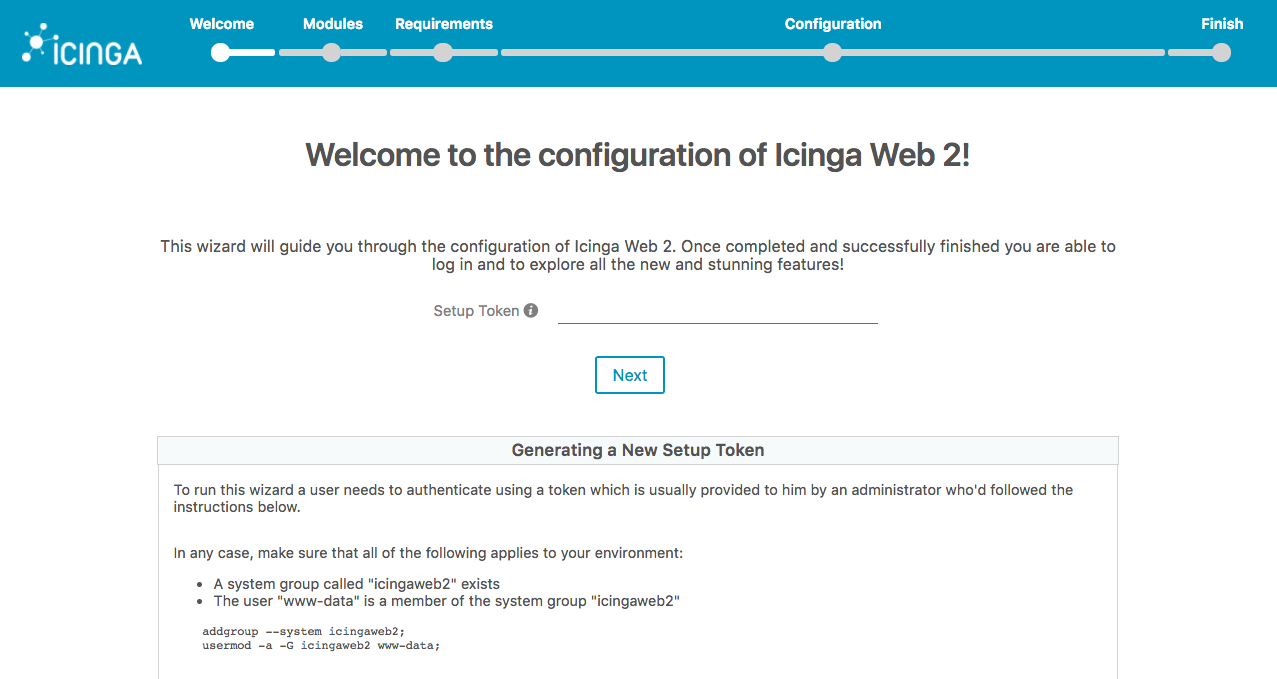
  • Giờ ta tiếp tục với config trên web: http://<IP>/icingaweb2/setup 
  • secret token ??? lấy ở đâu bây giờ. Ok, các bạn hãy lên server và gen token ra và paste lại thôi
# sudo icingacli setup token create

The newly generated setup token is: 4e4afab5f2c5cd80
  • Chọn module cần cài 
  • Check các gói Requirement 
  • Setup authenticaion:
    • Dùng database
    • LDAP
    • External 
  • Tạo DB cho icingaweb 
  • Điền user & password root khi cài mysql 
  • Tạo user admin web 
  • Config log 
  • Review 
  • Config monitor backend 
  • DB for backend monitor 
  • Config command:  
  • Review all 
  • Giờ có thể access vào giao diện web  

4. Monitor cơ bản

Để monitor được, ta phải hiểu được 1 số file config của icinga. Mặc định, các file cấu hình của icinga sẽ được tạo trong /etc/icinga2
  • icinga.conf: Đây là nơi bạn cấu hình cài đặt cho ứng dụng Icinga bao gồm hosts/services để check
  • constants.conf: file cấu hình có thể được sử dụng để xác định tham số global.
  • zones.conf: Tệp này có thể được sử dụng để xác định đối tượng cấu hình Zone và Endpoint yêu cầu cho giám sát phân tán.
  • thư mục conf.d: Thư mục này chứa cấu hình ví dụ sẽ giúp bạn bắt đầu theo dõi máy chủ lưu trữ cục bộ và các dịch vụ của nó. Ví dụ:
    • hosts.conf
    • services.conf
    • users.conf
    • notifications.conf
    • commands.conf
    • groups.conf
    • templates.conf
    • downtimes.conf
    • timeperiods.conf
    • satellite.conf
    • api-users.conf
    • app.conf
Đây là các service được icinga cung cấp sẵn để monitor
Service(s)Applied on host(s)
load, procs, swap, users, icingaThe NodeName host only
ping4, ping6All hosts with address resp. address6 attribute
sshAll hosts with address and vars.os set to Linux
http, optional: Icinga Web 2All hosts with custom attribute http_vhosts defined as dictionary
disk, disk /All hosts with custom attribute disks defined as dictionary
Vậy muốn monitor các thông số cơ bản, đây chính là nơi các bạn cần cài xem xét. VD mình sẽ muốn check server sống hay đã tèo và web của server 10.0.1.101 thì: vim /etc/icinga2/conf.d/hosts.conf
....
object Host "test" {
        address = "10.0.1.101"
        check_command = "hostalive"
}

object Service "nginx" {
        host_name = "test"
        check_command = "http"
}
restart icinga: # /etc/init.d/icinga2 restart [ ok ] Restarting icinga2 (via systemctl): icinga2.service.
và kiểm tra trên giao diện web: 
ok vậy là đã lên rồi. 1 số chú ý nho nhỏ. nếu các bạn restart lại icinga mà kiểm tra thấy web vẫn còn pending thì các bạn click vào service đó -> click Check now -> icinga sẽ đẩy nhanh tiến trình check service đó.
Đọc Tiếp…

Cách cài đặt Icinga và Icinga Web trên Ubuntu

Giới thiệu

Icinga là một hệ thống giám sát mã nguồn mở linh hoạt và mạnh mẽ được sử dụng để giám sát hiệu năng của các máy chủ và dịch vụ được nối mạng. Nó có thể được sử dụng để theo dõi tải và thời gian hoạt động của một nhóm web workers, dung lượng đĩa trống trên thiết bị lưu trữ, mức tiêu thụ bộ nhớ trên dịch vụ lưu trữ, v.v. Sau khi thiết lập đúng, Icinga có thể cung cấp tổng quan nhanh về trạng thái số lượng lớn máy chủ và dịch vụ cũng như thông báo, lập lịch thời gian chết và lưu trữ lâu dài dữ liệu hiệu suất.

Hướng dẫn này sẽ bao gồm việc cài đặt lõi Icinga, phần cuối cơ sở dữ liệu của nó và giao diện Icinga Web. Cuối cùng, thông báo qua email sẽ được thiết lập để bạn có thể nhận thông báo trong hộp thư đến khi dịch vụ hoạt động không đúng.

Điều kiện tiên quyết

Trước khi bắt đầu hướng dẫn này, bạn sẽ cần:
  • Máy chủ Ubuntu 16.04 với LAMP stack được cài đặt, được trình bày chi tiết trong hướng dẫn cài đặt Linux, Apache, MySQL, PHP (LAMP) trên Ubuntu 16.04.
  • Vì Icinga Web có trang đăng nhập và yêu cầu nhập thông tin nhạy cảm trong khi thiết lập, bạn nên bật mã hóa SSL cho Apache. Có thể tìm hiểu cách tìm nạp và cài đặt các chứng chỉ SSL miễn phí trong hướng dẫn Làm thế nào để bảo mật Apache với Let's Encrypt trên Ubuntu 16.04.

Bước 1 - Cài đặt Icinga

Để có được phiên bản mới nhất của Icinga, trước tiên cần phải thêm một kho phần mềm được nhóm Icinga duy trì. Sau đó, cài đặt phần mềm với apt-get và chạy qua một vài màn hình cấu hình để thiết lập phần phụ trợ cơ sở dữ liệu của Icinga.
Trước tiên, tải gói signing key của nhà phát triển Icinga và thêm nó vào hệ thống apt:
curl -sSL https://packages.icinga.com/icinga.key | sudo apt-key add -
Khóa này sẽ được sử dụng để tự động xác minh tính toàn vẹn của bất kỳ phần mềm nào tải xuống từ kho lưu trữ Icinga. Bây giờ cần thêm địa chỉ kho lưu trữ vào một tệp cấu hình apt. Mở tệp bằng trình chỉnh sửa văn bản yêu thích của bạn. nano sẽ được sử dụng trong suốt hướng dẫn này:
sudo nano /etc/apt/sources.list.d/icinga.list
Thao tác này sẽ mở một tệp văn bản trống mới. Dán vào dòng sau:
/etc/apt/sources.list.d/icinga.list
deb https://packages.icinga.com/ubuntu icinga-xenial main
Lưu và đóng tệp, sau đó làm mới package cache:
sudo apt-get update
apt-get sẽ tải xuống thông tin từ kho lưu trữ mà chúng ta vừa thêm vào, làm cho các gói Icinga có sẵn để cài đặt: 
sudo apt-get install icinga2 icinga2-ido-mysql
Điều này sẽ cài đặt phần mềm Icinga chính, cùng với bộ điều hợp cơ sở dữ liệu cho phép Icinga đưa dữ liệu lịch sử và các thông tin khác vào cơ sở dữ liệu MySQL. Bạn sẽ thấy một vài màn hình cấu hình cho bộ điều hợp cơ sở dữ liệu:
  1. Bật tính năng ido-mysql của Icinga 2? YES
  2. Cấu hình cơ sở dữ liệu cho icinga2-ido-mysql với dbconfig-common? YES
  3. Sau đó bạn sẽ được nhắc thiết lập mật khẩu cơ sở dữ liệu Icinga. Tạo mật khẩu mạnh và ghi lại sau. Chúng tôi sẽ cần nó khi thiết lập giao diện web.
Bây giờ cần thực sự kích hoạt phần phụ trợ cơ sở dữ liệu Icinga. Lệnh icinga2 có thể bật và tắt các tính năng trên dòng lệnh. Trong khi đó, chúng tôi cũng sẽ kích hoạt tính năng command mà cuối cùng sẽ cho phép chạy kiểm tra hiệu năng bằng tay từ giao diện web.
sudo icinga2 feature enable ido-mysql command
Bây giờ khởi động lại icinga2 để sử dụng các tính năng mới:
sudo systemctl restart icinga2
Và cuối cùng, kiểm tra trạng thái của icinga2 để đảm bảo trạng thái chạy đúng:
sudo systemctl status icinga2
Outputicinga2.service - Icinga host/service/network monitoring system
Loaded: loaded (/lib/systemd/system/icinga2.service; enabled; vendor preset: enabled) Active: active (running) since Thu 2017-04-20 00:54:55 UTC; 3s agoProcess: 15354 ExecStartPre=/usr/lib/icinga2/prepare-dirs /usr/lib/icinga2/icinga2 (code=exited, status=0/SUCCESS)
Main PID: 15416 (icinga2)
Tasks: 11Memory: 7.7M
  CPU: 488ms
. . .
 

Nếu thấy Active: active (running), Icinga đang hoạt động. Bây giờ chúng ta đã thiết lập hệ thống lõi Icinga và phần cuối của cơ sở dữ liệu, đến lúc thiết lập và chạy giao diện web.

Bước 2 - Cài đặt giao diện Icinga Web

Lõi Icinga có thể cấu hình đầy đủ và có thể sử dụng được mà không có giao diện web, nhưng Icinga Web cung cấp tổng quan về hiệu năng của máy chủ và dịch vụ từ trình duyệt.
Hãy cài đặt Icinga Web với apt-get:
sudo apt-get install icingaweb2
Phần còn lại của thiết lập Icinga Web được thực hiện trong trình duyệt web, nhưng trước khi chuyển đổi, có một cài đặt cần cập nhật. Icinga Web cần một múi giờ để được thiết lập cho môi trường PHP, vì vậy hãy chỉnh sửa tệp cấu hình PHP:
sudo nano /etc/php/7.0/apache2/php.ini
Cần tìm một dòng cụ thể để cập nhật. Trong nano chúng ta có thể nhấn CTRL-W để hiển thị giao diện tìm kiếm, nhập vào date.timezone, sau đó nhấn ENTER. Con trỏ sẽ di chuyển đến dòng cần cập nhật. Đầu tiên, bỏ ghi chú dòng bằng cách xóa bỏ dòng đầu tiên; dấu chấm phẩy, sau đó nhập vào múi giờ chính xác của bạn. Bạn có thể tìm định dạng múi giờ chính xác trong phần múi giờ của hướng dẫn sử dụng PHP. Nó sẽ giống như thế này khi bạn hoàn thành:
/etc/php/7.0/apache2/php.ini
date.timezone = America/New_York
Lưu và đóng tập tin. Khởi động lại Apache để cập nhật:
sudo systemctl restart apache2
  •  
Bây giờ là lúc làm việc thông qua thiết lập dựa trên trình duyệt Icinga Web.

Bước 3 - Thiết lập giao diện Icinga Web

Trước khi chuyển sang trình duyệt cho quá trình thiết lập dựa trên web, cần phải tạo setup token. Đây là khóa tạo ra trên dòng lệnh cho phép sử dụng công cụ thiết lập web. Tạo khóa này bằng lệnh icingacli:
sudo icingacli setup token create
Mã thông báo ngắn sẽ được in:
Output1558c2c0ec4572ab
 
Sao chép mã thông báo vào khay nhớ tạm, sau đó chuyển sang trình duyệt và tải địa chỉ Icinga Web. Theo mặc định, đây là tên miền hoặc địa chỉ IP của máy chủ của bạn, theo sau là /icingaweb2:
https://icinga-master.example.com/icingaweb2
Icinga Web Setup Page
Bạn sẽ thấy màn hình cấu hình. Dán mã thông báo bạn đã sao chép vào khay nhớ tạm của mình và nhấn Next theo để bắt đầu quá trình. Có nhiều trang tùy chọn để trải qua. Chúng ta sẽ đi bước từng bước một.

Cài đặt Module

Trên trang thứ hai, sẽ có tùy chọn cho phép thêm một số module cho giao diện web. Chúng ta có thể chấp nhận mặc định chỉ cho phép Monitoring module. Nhấn Next để tiếp tục.

Trạng thái môi trường

Trang thứ ba hiển thị trạng thái của môi trường PHP. Bạn sẽ không thấy bất kỳ hộp màu đỏ nào, điều này sẽ cho biết sự cố hoặc cấu hình sai. Có thể thấy một số hộp màu vàng đề cập đến các PostgreSQL modules bị thiếu. Có thể bỏ qua những điều này một cách an toàn, vì chúng ta đang sử dụng MySQL chứ không phải PostgreSQL. Nhấn Next để tiếp tục.

Xác thực Icinga Web

Trang thứ tư cho phép chọn cách muốn xác thực người dùng Web Icinga. Nếu bạn muốn tích hợp với dịch vụ LDAP để xác thực, đây sẽ là nơi để chọn điều đó. Sử dụng Database mặc định để lưu trữ người dùng trong cơ sở dữ liệu MySQL. Nhấn Next để tiếp tục.

Thiết lập cơ sở dữ liệu người dùng

Trang thứ năm yêu cầu thiết lập cơ sở dữ liệu để lưu trữ dữ liệu người dùng. Điều này tách biệt với cơ sở dữ liệu đã thiết lập trong quá trình cài đặt dòng lệnh.
Hầu hết các mặc định đều ổn, nhưng cũng cần phải chọn một tên cơ sở dữ liệu và kết hợp user/password:
  1. Tên nguồn: icingaweb_db
  2. Loại cơ sở dữ liệu: MySQL
  3. Máy chủ lưu trữ: localhost
  4. Cổng truy nhập:
  5. Tên cơ sở dữ liệu: icingaweb_users
  6. Tên người dùng: icingaweb
  7. Mật khẩu: set and record a password
  8. Bộ ký tự:
  9. Ổn định: leave unchecked
  10. Sử dụng SSL: leave unchecked
Nhấn Next để tiếp tục.

Tạo cơ sở dữ liệu người dùng

Trang tiếp theo sẽ hiện lên cơ sở dữ liệu của bạn không tồn tại và bạn không có thông tin đăng nhập để tạo nó. Nhập root cho tên người dùng, gõ vào mật khẩu MySQL root và nhấn Next để tạo cơ sở dữ liệu và người dùng Icinga Web.

Đặt tên nhà cung cấp xác thực

Bây giờ cần đặt tên cho backend xác thực mà chúng ta vừa tạo. Mặc định icingaweb2 ổn. Bấm Next.

Tạo tài khoản Admin

Bây giờ chúng ta đã thiết lập cơ sở dữ liệu người dùng, có thể tạo tài khoản Admin đầu tiên trên Web Icinga. Chọn tên người dùng và mật khẩu và nhấp vào Next để tiếp tục.

Tùy chọn và lưu trữ nhật ký

Tiếp theo, chúng tôi sẽ trình bày các tùy chọn về cách lưu trữ các tùy chọn và nhật ký người dùng. Mặc định ổn và lưu trữ các sở thích trong cơ sở dữ liệu trong khi đăng nhập vào syslog. Nhấn Next để tiếp tục.

Xác nhận cấu hình

Một trang được trình bày để xem lại tất cả các cấu hình. Nhấn Next để xác nhận các chi tiết cấu hình và chuyển sang cấu hình module giám sát.

Giới thiệu về cấu hình giám sát

Bây giờ chúng ta bắt đầu cấu hình module giám sát thực tế cho Icinga Web. Nhấn Next để bắt đầu.

Chọn phần phụ trợ giám sát

Đầu tiên, chọn chương trình phụ trợ giám sát. Tên mặc định của icinga và loại IDO đều ổn. Điều này cho thấy Icinga Web sẽ lấy thông tin từ cơ sở dữ liệu ido-mysql mà đã cấu hình trước đó khi cài đặt mọi thứ trên dòng lệnh.

Thiết lập cơ sở dữ liệu giám sát

Cần nhập chi tiết kết nối cho cơ sở dữ liệu ido-mysql. Chúng tôi đã tạo mật khẩu này trong khi cài đặt.
Trang này có tất cả các tùy chọn giống như màn hình thiết lập cơ sở dữ liệu người dùng:
  1. Tên nguồn: icinga_ido
  2. Loại cơ sở dữ liệu: MySQL
  3. Máy chủ lưu trữ: localhost
  4. Cổng truy cập:
  5. Tên cơ sở dữ liệu: icinga2
  6. Tên người dùng: icinga2
  7. Mật khẩu: password you created during installation
  8. Bộ ký tự
  9. Ổn định: unchecked
  10. Sử dụng SSL: unchecked
Nhấn Next để tiếp tục.

Chọn phương thức truyền lệnh

Tiếp theo là lời nhắc Command Transport. Điều này cho phép xác định cách Icinga Web chuyển các lệnh tới Icinga khi chạy kiểm tra hiệu năng theo cách thủ công trong giao diện web. Mặc định của Local Command File tốt và làm việc với tính năng command đã kích hoạt ở Bước 1. Nhấn Next để tiếp tục.
Điều này cho phép chỉ định dữ liệu nên che dấu trong giao diện web để ngăn chặn bất kỳ người xem tiềm năng nào nhìn thấy mật khẩu và thông tin nhạy cảm khác. Mặc định ổn. Nhấn Next để tiếp tục.

Tóm tắt cấu hình module giám sát

Một lần nữa, chúng tôi đã trình bày tóm tắt về cấu hình này. Nhấn Finish để hoàn thành việc thiết lập Icinga Web. Congratulations! sẽ hiện lên.
Nhấp vào Login to Icinga Web 2 và đăng nhập bằng tên người dùng và mật khẩu Admin của bạn.
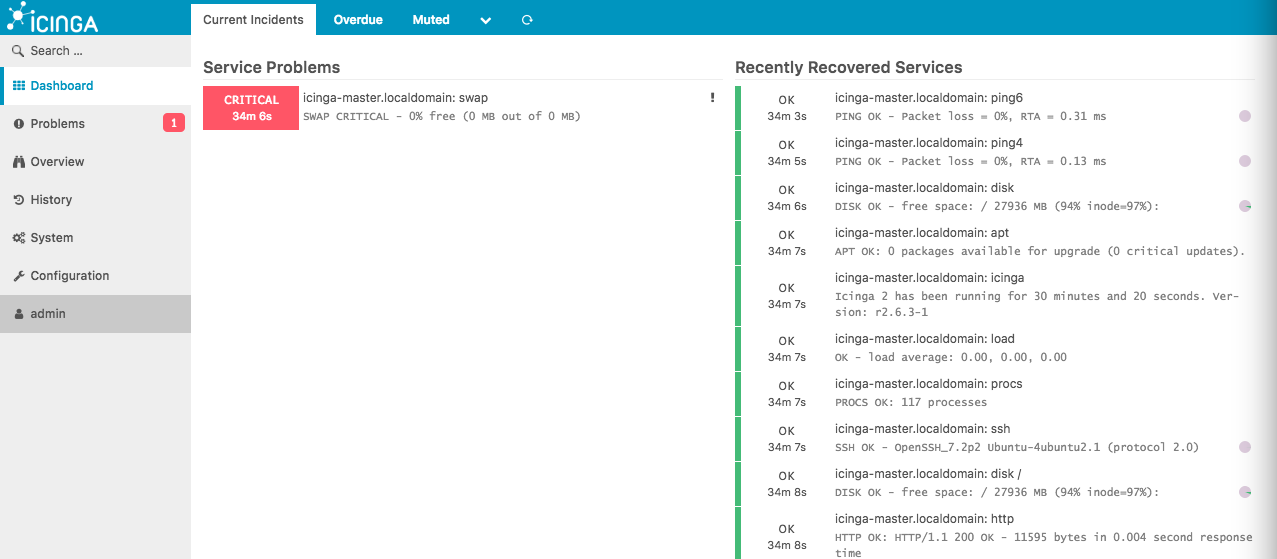
Icinga Web Interface
Giao diện chính của Icinga Web sẽ hiện lên. Hãy khám phá một chút và tự làm quen với giao diện. Nếu máy chủ của bạn không có thiết lập không gian hoán đổi, bạn có thể thấy hộp Critical Error màu đỏ. Có thể bỏ qua điều này ngay bây giờ hoặc có thể Acknowledge bằng cách nhấp vào hộp màu đỏ, chọn Acknowledge từ cột bên phải, điền vào nhận xét và cuối cùng nhấp vào nút Acknowledge problem.
Bây giờ đã hoàn thành việc thiết lập Icinga và Icinga Web, hãy đặt thông báo qua email.

Bước 4 - Thiết lập Email

Việc giám sát không quá hữu ích nếu bạn không nhận được thông báo khi có sự cố. Cấu hình mặc định của Icinga có một số tập lệnh để gửi email cho Admin, nhưng cần thiết lập email trên máy chủ của mình trước khi chúng hoạt động. Cách đơn giản nhất để làm điều đó là sử dụng một chương trình có tên là ssmtp để định tuyến tất cả thư của máy chủ thông qua một máy chủ SMTP chuẩn.
Trước tiên, hãy cài đặt ssmtp và một số tiện ích trợ giúp thư:
sudo apt-get install ssmtp mailutils
Và bây giờ chỉnh sửa tập tin cấu hình ssmtp với các chi tiết SMTP. Chúng phải được cung cấp bởi ISP, nhà cung cấp email hoặc bộ phận CNTT của bạn. Bạn sẽ cần một tên người dùng, mật khẩu và địa chỉ máy chủ SMTP của bạn:
sudo nano /etc/ssmtp/ssmtp.conf
Sẽ có một số cấu hình hiện có trong tệp. Xóa nó và thay thế bằng thiết lập rất cơ bản này sẽ hoạt động với hầu hết các máy chủ SMTP:
/etc/ssmtp/ssmtp.conf
mailhub=mail.example.com:465
UseTLS=yes
FromLineOverride=yes
AuthUser=smtp_usernameAuthPass=smtp_password
Lưu và đóng tập tin. Để kiểm tra kết nối, sử dụng lệnh mail :
echo "hello world" | mail -s "test subject" sammy@example.com
Bạn sẽ thấy một email trong hộp thư đến của mình. Bây giờ cần cập nhật một vài cài đặt cho Icinga để gửi thư.

Bước 5 - Thiết lập và kiểm tra thông báo

Để nhận thông báo qua email hoạt động, hãy cập nhật địa chỉ email mà Icinga đang gửi tới:
sudo nano /etc/icinga2/conf.d/users.conf
Thay đổi dòng email thành địa chỉ bạn muốn nhận thông báo tại:
/etc/icinga2/conf.d/users.conf
. . .
email = "sammy@example.com"
. . .
Khởi động lại Icinga lần cuối:
sudo systemctl restart icinga2
Máy chủ lưu trữ icinga-master đã được cấu hình để gửi thông báo khi có sự cố. Hãy thử tạo ra một vấn đề và xem điều gì xảy ra. Sử dụng một lệnh gọi là stress để tăng tải của hệ thống để kích hoạt cảnh báo.
Thiết lập stress:
sudo apt-get install stress
stress có thể thao tác tải, chạy đĩa IO, bộ nhớ và các chỉ số hệ thống khác. Cấu hình mặc định Icinga sẽ kích hoạt cảnh báo khi tải của hệ thống vượt quá năm lần. Hãy tạo ra điều đó ngay bây giờ: 
stress --cpu 6
Chuyển về giao diện Icinga Web và bạn sẽ thấy chỉ số load tăng chậm. Sau một vài lần kiểm tra, nó sẽ vào trạng thái soft WarningSoft có nghĩa là sự kiểm tra phải thất bại thêm vài lần trước khi được coi là trạng thái hard, lúc đó thông báo sẽ được gửi. Điều này là để tránh gửi thông báo cho các sự cố tức thời nhanh chóng tự khắc phục.
Đợi cảnh báo đến trạng hard và gửi thông báo. Bạn sẽ nhận được một email với các chi tiết về những gì đang xảy ra.
Nhấn CTRL-C để thoát lệnh stress. Tải hệ thống sẽ phục hồi khá nhanh và hoàn nguyên về Ok trong giao diện Icinga Web. Bạn cũng sẽ nhận được một email khác cho biết rằng vấn đề đã bị xóa.

Kết luận

Trong hướng dẫn này, chúng tôi đã thiết lập thành công Icinga và Icinga Web, bao gồm cả tính năng thông báo email của Icinga. Hiện tại, chúng tôi chỉ giám sát máy chủ Icinga. Hãy đọc hướng dẫn tiếp theo Làm thế nào để giám sát các máy chủ và dịch vụ với Icinga trên Ubuntu 16.04, nơi thiết lập giám sát từ xa.
Đọc Tiếp…

Giải pháp quản trị hệ thống WhatsUp Gold

Giải pháp quản trị hệ thống WhatsUp Gold


Ipswitch® WhatsUp Gold Total Plus mạnh mẽ, dễ dàng để thử, mua và sử dụng phần mềm làm cho ứng dụng thống nhất, máy chủ và giám sát mạng dễ dàng.

  • Tìm và khắc phục sự cố trước khi người dùng bị ảnh hưởng
  • Đảm bảo băng thông được tối ưu hóa cho các ứng dụng quan trọng và dịch vụ
  • Tự động tìm kiếm, lập bản đồ, theo dõi và cảnh báo, kiểm kê và báo cáo
Tự động tìm kiếm và lập bản đồ mạng
Tìm kiếm xác định tất cả các thiết bị mạng của bạn bao gồm các routers, switches, servers, access points và hơn thế nữa. WhatsUp Gold có công nghệ Seed Scan giúp phát hiện tất cả các thiết bị trên mạng bằng cách tự động học topo mạng của bạn. Nó cũng có thể khám phá mạng bằng cách sử dụng Quét Phạm vi IP, từ Địa chỉ IP Bắt đầu và Kết thúc và phát hiện ra tất cả kết nối port-to-port và sự phụ thuộc mạng.
WhatsUp Gold tự động tạo ra bản đồ mạng lớp 2/3 của cơ sở hạ tầng lõi, cơ sở hạ tầng Windows®, cơ sở hạ tầng không dây và hơn thế nữa. Nó giám sát các wireless LAN Controllers, Access Points, servers, routers, switches, storage devices, printer. Bản đồ mạng tương tác độc đáo hiển thị toàn bộ môi trường IT của bạn từ đầu đến cuối, nhanh chóng hiển thị trạng thái của mọi thiết bị và cho phép bạn xem tình trạng mạng. Quản trị viên mạng có thể nhấp vào bất kỳ thiết bị nào để hiển thị trạng thái, thuộc tính và màn hình được chỉ định ngay lập tức hoặc có thể đi sâu vào các bảng điều khiển hiển thị dữ liệu hiệu suất chi tiết.
Theo dõi đám mây
WhatsUp Gold tự động phát hiện, bản đồ và theo dõi tài nguyên đám mây của bạn từ các nhà cung cấp đám mây như Amazon Web Services và Azure. Các tài nguyên này được giám sát về tính khả dụng thông qua các tài nguyên API của mỗi nhà cung cấp đám mây. Sử dụng thuật toán nội bộ, WhatsUp Gold có thể xác định tính sẵn có của bất kỳ tài nguyên đám mây nào đang được theo dõi. Điều này mở rộng chức năng giám sát mạng đã được kiểm chứng của WhatsUp Gold tới đám mây lai và vượt ra ngoài khuôn viên để đảm bảo lưu lượng truy cập ổn định trên tất cả các hệ thống.
Quản lý và giám sát cơ sở hạ tầng của bạn
WhatsUp Gold liên tục giám sát sự sẵn sàng và hiệu suất của cơ sở hạ tầng từ các bộ định tuyến, thiết bị chuyển mạch và tường lửa thông qua các máy chủ, thiết bị lưu trữ, ứng dụng và các máy ảo VMware của bạn. Nói tóm lại, WhatsUp Gold có thể giám sát mọi thứ bằng địa chỉ IP có thể được truy cập bằng các giao thức giám sát tiêu chuẩn bao gồm ICMP, SNMP, WMI và SSH.
Giám sát ứng dụng
WhatsUp Gold cung cấp Profile ứng dụng chìa khóa trao tay cho phép bạn dễ dàng giám sát hiệu suất của các ứng dụng phổ biến của Microsoft như Exchange, SharePoint®, Dynamics, Lync®, SQL Server®, DNS, Internet Information Services (IIS), Active Directory® và Hyper-V® cũng như các hệ thống Linux và các máy chủ web Apache (Linux hoặc Microsoft dựa). Bạn cũng có thể dễ dàng tạo các hồ sơ cho các ứng dụng trong nhà bằng một công cụ hồ sơ dễ sử dụng.
Phân tích lưu lượng mạng
WhatsUp Gold thu thập các bản ghi lưu lượng mạng bằng cách sử dụng các giao thức của Cisco NetFlow, NetFlow-Lite và NSEL, các giao thức Juniper J-Flow, sFlow và IPFIX cho các mạng đa nhà cung cấp. Điều này cho phép bạn tối ưu hóa hiệu năng mạng, cô lập các traffic lỗi, tắc nghẽn và thiết lập các chính sách sử dụng băng thông. WhatsUp Gold theo dõi, cảnh báo và báo cáo về interface traffic và sử dụng băng thông. Nó cung cấp dữ liệu chi tiết và có thể thực hiện được trên những người gửi, người nhận, các giao tiếp, các ứng dụng và các giao thức sử dụng băng thông mạng.
Giám sát ảo hóa
WhatsUp Gold phát hiện, lập bản bản đồ, giám sát, cảnh báo và báo cáo về hiệu suất cho máy chủ ảo và khách trong thời gian thực. Nó giữ một danh sách cập nhật của tất cả các máy ảo và các thuộc tính. Nó giám sát hiệu suất và mức tiêu thụ tài nguyên của máy chủ và khách, bao gồm CPU, Memory, Disk và Interface Utilization. Nó giám sát sự sẵn có và hiệu suất của các máy chủ ảo và thu thập các bản ghi sự kiện sử dụng cả công nghệ VMware và Hyper-V.
Quản lý Cấu hình
WhatsUp Gold tự động quản lý cấu hình và thay đổi cho các bộ định tuyến, thiết bị chuyển mạch và tường lửa trên mạng của bạn. Nó lưu trữ và kiểm tra cấu hình mạng, và cảnh báo và báo cáo về bất kỳ thay đổi. Quản trị viên mạng có thể đảm bảo rằng tất cả các thiết bị đang chạy cấu hình được ủy quyền để bảo đảm mạng và tuân thủ các tiêu chuẩn quy định. Điều này làm giảm thời gian và chi phí liên quan đến cấu hình thủ công và lặp đi lặp lại và các nhiệm vụ quản lý thay đổi. Kiểm tra thường xuyên có thể được lên lịch để chạy trên các thiết bị mạng để chứng minh sự tuân thủ các cấu hình lưu trữ với các mẫu cấu hình ngoài.
Giám sát phân tán
WhatsUp Gold mở rộng tầm nhìn của bạn bằng cách giám sát các mạng phân tán. Điều này mở rộng khả năng giám sát mạng của bạn để cho phép bạn theo dõi các thiết bị trên các mạng được phân đoạn trên nhiều địa điểm địa lý. Lưu ý rằng tính năng này sẽ yêu cầu giấy phép WhatsUp Gold bổ sung.
Failover tự động và thủ công
WhatsUp Gold có thể hỗ trợ chuyển đổi dự phòng để đảm bảo tính sẵn sàng cao cho máy chủ WhatsUp Gold. Điều này cho phép bạn thiết lập chuyển đổi dự phòng tự động có thể dựa trên các sự kiện hoặc điều kiện cụ thể có thể kích hoạt chuyển đổi dự phòng cho máy chủ dự phòng. Nếu bạn cần linh hoạt hơn và kiểm soát, một failover có thể được bắt đầu bằng tay để bảo trì định kỳ hoặc ngừng hoạt động và thời gian chết. Lưu ý rằng tính năng này sẽ yêu cầu giấy phép WhatsUp Gold bổ sung.
Cảnh báo và hành động thông minh
WhatsUp Gold cung cấp các cảnh báo thời gian thực qua email, text và log. Các cảnh báo cho phép bạn xử lý trước các vấn đề trước khi tác động đến người dùng, ứng dụng và doanh nghiệp. WhatsUp Gold phát ra cảnh báo khi thiết bị hoặc màn hình thay đổi trạng thái (ví dụ: trạng thái tăng lên hoặc giảm đi) hoặc khi đạt ngưỡng hiệu suất – ví dụ: khi mức sử dụng bộ nhớ vượt quá 75%. Thông báo “thông minh” của WhatsUp Gold sử dụng các phụ thuộc mạng được xác định tự động trong quá trình phát hiện để loại trừ các thông báo ảo và nhanh chóng xác định nguyên nhân gốc rễ của các vấn đề về mạng. Trung tâm Cảnh báo của WhatsUp Gold hiển thị các cảnh báo dựa trên ngưỡng trong một bảng điều khiển đơn.
Bạn có thể tạo các chính sách hành động cho các cảnh báo bao gồm sự kiện log, email, nhắn tin và các hành động tự sửa chữa tự động như khởi động lại dịch vụ ứng dụng hoặc bất kỳ hành động nào khác có thể được bắt đầu bằng kịch bản PowerShell. WhatsUp Gold thậm chí còn cho phép bạn phản hồi các sự cố với các hành động quản lý cấu hình mạng tự động như sao lưu hoặc khôi phục cấu hình thiết bị mạng.
Báo cáo & Kiểm kê
WhatsUp Gold cung cấp môi trường báo cáo dễ dàng tùy chỉnh. Bạn có thể chọn từ hàng trăm chế độ xem hoặc dễ dàng tạo bảng điều khiển kéo và thả để đánh giá nhanh về sức khoẻ CNTT tổng thể – thậm chí cả bảng điều khiển chi tiết sâu để cô lập các nguyên nhân gốc rễ của các vấn đề về hiệu năng. Các trang tổng quan này có thể giúp bạn nhanh chóng giải quyết các sự cố về hiệu suất trong tổ chức của bạn.
Màn hình Hiệu suất Thời gian thực cung cấp báo cáo cực kỳ chi tiết khi khắc phục sự cố hoặc cô lập một vấn đề. Các báo cáo này có thể được thêm vào bất kỳ chế độ xem trang tổng quan nào và được định cấu hình để hiển thị thống kê thời gian thực cho bất kỳ trình giám sát hiệu suất nào. Với tính linh hoạt để tạm dừng và xuất dữ liệu, các báo cáo này có thể cải thiện đáng kể thời gian giải quyết vấn đề.
WhatsUp Gold cũng có tính năng tích hợp báo cáo kiểm kê tài sản bao gồm phần cứng, báo cáo về phần mềm và bản cập nhật được cài đặt, báo cáo bảo hành và hơn thế nữa. Các báo cáo này tiết kiệm cả thời gian và tiền bạc và có thể giảm hoạt động kiểm kê CNTT cuối năm từ vài tuần tới vài phút. Các báo cáo cũng sẽ giúp bạn tìm tài nguyên phần cứng chưa được sử dụng có thể được triển khai lại và xác định phần mềm không có giấy phép để tránh chi phí thực sự đắt.

Quản Trị Mạng
Đọc Tiếp…

Danh sách Blog